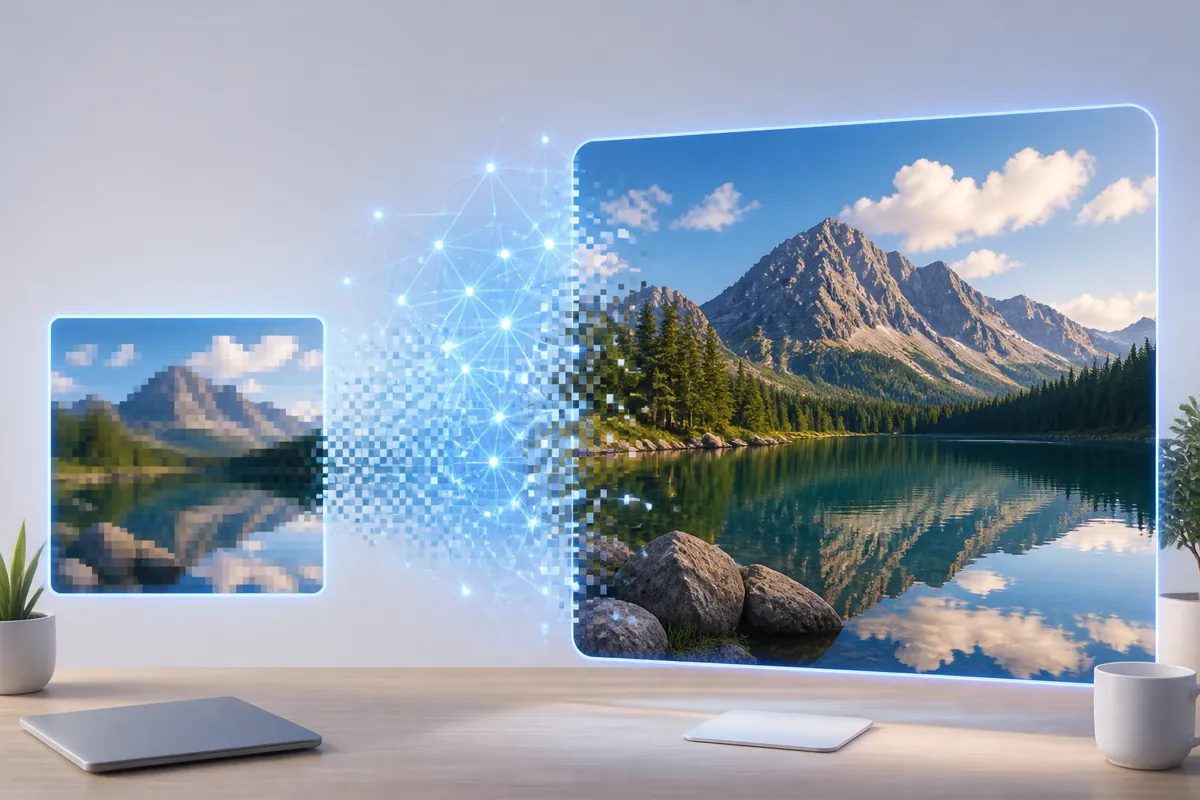
Увеличение разрешения фото решает две задачи по-разному: классический редактор Photoshop растягивает картинку интерполяцией, а нейросеть достраивает недостающие пиксели. Photoshop добавляет пиксели усреднением соседних точек, тогда как ИИ-модель реконструирует детали по обученным образцам. Ниже вы сравните оба подхода по качеству, скорости и проработке деталей, увидите пошаговые инструкции и подберёте сервис под свою задачу.
Что такое увеличение разрешения фото и чем отличаются подходы
Увеличение разрешения фото поднимает число пикселей по ширине и высоте снимка. Photoshop использует интерполяцию: алгоритм усредняет соседние пиксели и дорисовывает новые точки, поэтому картинка становится больше, но резче не делается. Нейросеть работает по принципу super-resolution — модель достраивает недостающую фактуру по миллионам обучающих примеров.
Интерполяция и апскейл дают разный результат на одном исходнике. Бикубическая интерполяция сглаживает края и теряет мелкую фактуру, а нейросетевой апскейл восстанавливает текстуру кожи, волос и ткани. DPI при этом отвечает за плотность точек на дюйм и важен только для печати — на экране решают именно пиксельные размеры. Подробнее, что такое апскейл, и чем он отличается от простого растягивания, стоит разобрать до выбора метода.
** увеличение снимка 800×600 до 3200×2400 средствами Photoshop добавляет 15 миллионов пустых пикселей, и без резкости они дают лишь размытую заливку — реальной детализации интерполяция не создаёт.
Как увеличить разрешение фото в Photoshop: пошаговая инструкция
Photoshop увеличивает разрешение за пять шагов через меню Image > Image Size. Программа предлагает несколько методов интерполяции, поддерживает JPG, PNG, TIFF и масштабирует кадр за 3–10 секунд на среднем компьютере. Результат вы экспортируете в JPG или PNG без водяного знака.
- Откройте снимок и зайдите в Image > Image Size.
- Включите галку Resample, иначе изменится лишь DPI без роста пикселей.
- Выберите метод: Preserve Details 2.0 для фото с фактурой либо Bicubic Smoother для плавного увеличения.
- Задайте новые размеры в пикселях и DPI 300 для печати.
- Поднимите Reduce Noise до 15–30% и нажмите OK, затем экспортируйте файл.
Методы интерполяции закрывают разные сценарии: Bicubic Sharper уменьшает изображение, Bicubic Smoother увеличивает, Preserve Details 2.0 сохраняет контуры лучше остальных.
** Preserve Details 2.0 активируется исключительно при включённой опции Preferences > Technology Previews — на свежей установке метод скрыт, и новички его не находят.
Как увеличить фото нейросетью онлайн: пошаговая инструкция
Нейросеть поднимает разрешение снимка онлайн за четыре шага без установки программ. Сервис загружает JPG, PNG, HEIC весом до 10 МБ, даёт выбор кратности 2x или 4x и масштабирует кадр 1200×1600 за 30–60 секунд. Готовый файл вы скачиваете в JPG или PNG.
- Отправьте фото в формате JPG или PNG.
- Выберите масштаб 2x или 4x.
- Включите face enhance и denoise, если обрабатываете лицо.
- Дождитесь обработки и скачайте результат.
Максимальное входное разрешение у большинства сервисов ограничено 2048×2048, а апскейл в Pro доходит до 4K. Весь маршрут — как увеличить разрешение фото онлайн — занимает пару минут даже с телефона.
** режим face enhance при нескольких лицах прорисовывает лишь лицо ближе к центру, а дальние получают меньше детализации — групповое фото приходится обрабатывать по частям.
Photoshop против нейросети: сравнение по качеству, скорости и детализации
Photoshop и нейросеть побеждают в разных задачах. Редактор даёт полный ручной контроль, а ИИ-апскейл достраивает фактуру, отсутствующую в оригинале. Таблица ниже собирает главные критерии — отличия заметны сразу.
| Критерий | Photoshop | Нейросеть |
|---|---|---|
| Детализация | усредняет, деталей не добавляет | достраивает текстуру и мелочи |
| Резкость | требует ручного шарпа | поднимает автоматически |
| Скорость | 3–10 секунд локально | 30–60 секунд онлайн |
| Работа с шумом | ползунок Reduce Noise | denoise в один клик |
| Мелкие детали | не восстанавливает | реконструирует по модели |
| Цена | подписка от 1622 ₽/мес | от 0 ₽ на бесплатном лимите |
| Требования к железу | 8 ГБ ОЗУ и мощный ЦП | любой браузер |
| Контроль результата | полный, попиксельно | ограничен пресетами |
Вердикт короткий: Photoshop выигрывает там, где нужна ручная правка и офлайн-работой, а нейросеть берёт верх на мелких и мутных снимках. Разбор, чем апскейл отличается от интерполяции, объясняет эту разницу глубже.
** на скане 600×400 с текстом Photoshop оставляет буквы размытыми, а нейросеть восстанавливает края символов, но иногда заменяет похожие цифры — 3 превращается в 8.
Лучшие нейросети для увеличения разрешения фото в 2026 году
Нейросети для апскейла различаются ценой, лимитами и водяным знаком. Таблица сводит доступные в России инструменты с бесплатным доступом и платными тарифами. Первым идёт study24.ai — российский агрегатор 90+ нейросетей в одном окне.
| Сервис | Цена | Бесплатный лимит | Водяной знак | Макс. увеличение | Время обработки |
|---|---|---|---|---|---|
| study24.ai | токенами в рублях, недельная или месячная подписка (месячная выгоднее ~30%) | есть, но медленнее из-за общей очереди | зависит от выбранной модели | зависит от модели | зависит от очереди |
| Remini | от 299 ₽/мес | 5 фото/день | в бесплатной версии есть | до 4x | 20–40 секунд |
| Topaz Gigapixel AI | 8990 ₽ разово | пробный период | нет | до 6x | 10–30 секунд локально |
| Upscayl | 0 ₽, открытый код | без лимита | нет | до 4x | зависит от видеокарты |
study24.ai доступен из России без VPN, требует регистрации и совмещает апскейл, реставрацию, удаление фона и генерацию в одном окне. Полный разбор — лучшие сервисы для увеличения разрешения с ценами и лимитами.
** водяной знак Remini исчезает лишь на снимках после оплаты подписки — картинки из бесплатного периода сохраняют логотип даже при переходе на Pro.
Качество и ограничения увеличения разрешения фото
Увеличение разрешения фото зависит от качества оригинала. Нейросеть придумывает правдоподобные, но ложные детали на сильно сжатых JPG, сглаживает поры кожи и оставляет артефакты на тексте и лицах. Photoshop лишь размывает кадр и потерянные детали не возвращает.
Пределы апскейла проявляются на мелких и мутных снимках. Модель реконструирует текстуру по статистике, поэтому детали одежды прорисовывает по частоте, а не по факту. Компрессия убивает информацию, и её ИИ уже не восстановит — он заменит недостающее выдумкой. Честный разбор — ограничения апскейла и реальное качество.
** на портрете JPG качества 40% нейросеть дорисовывает лишние ресницы и родинки — блочные артефакты 8×8 пикселей модель принимает за реальную фактуру и прорисовывает их отдельно.
Почему не получается увеличить фото без потери качества: частые ошибки
Увеличение фото без потери качества срывается из-за пяти типичных ошибок. Причины лежат в неверном методе, формате и лимитах, а каждую можно устранить за минуту.
- Размытый результат. Bicubic Smoother даёт мыло — переключитесь на Preserve Details 2.0 или нейросеть.
- Сервис отклоняет файл. HEIC с iPhone не принимается — сначала конвертируйте в JPG.
- Видимые артефакты. Слишком сжатый исходник ловит блоки — включите denoise до апскейла.
- Искажённые лица. Групповое фото плывёт — включите face enhance и обрабатывайте лица по одному.
- Отказ по размеру. Файл больше 10 МБ превышает бесплатный лимит — сожмите его или возьмите платный план.
Больше кейсов и решений — частые ошибки при увеличении фото.
** сервис не принимает PNG с альфа-каналом на бесплатном тарифе даже при весе 2 МБ — прозрачный фон раздувает картинку в памяти вчетверо, и лимит считается по распакованному объёму.
FAQ: увеличение разрешения фото
Во сколько раз можно увеличить фото? Нейросеть поднимает кадр в 2–4 раза без потерь, а Topaz Gigapixel AI доходит до 6x. Выше 4x фактура превращается в догадку.
Можно ли увеличить фото бесплатно? Да, Upscayl работает без лимита и водяного знака, а Remini отдаёт 5 снимков в день бесплатно.
Что лучше для печати? Для печати ставьте DPI 300 и апскейл до нужного размера — подробный расчёт даёт материал увеличение разрешения фото для печати.
Влияет ли DPI на качество? DPI меняет плотность точек для печати, но на экране важны только пиксели — без роста пикселей 300 DPI ничего не добавляет.
Безопасно ли загружать фото в онлайн-сервисы? Проверьте политику хранения: часть площадок стирает снимки за 24 часа, часть хранит их дольше — детали в разборе, безопасно ли загружать фото в апскейл-сервисы.
** при печати 10×15 см фото 1200×1800 уже покрывает 300 DPI без апскейла — увеличивать его смысла нет, принтер физически не выведет свыше 300 точек на дюйм.