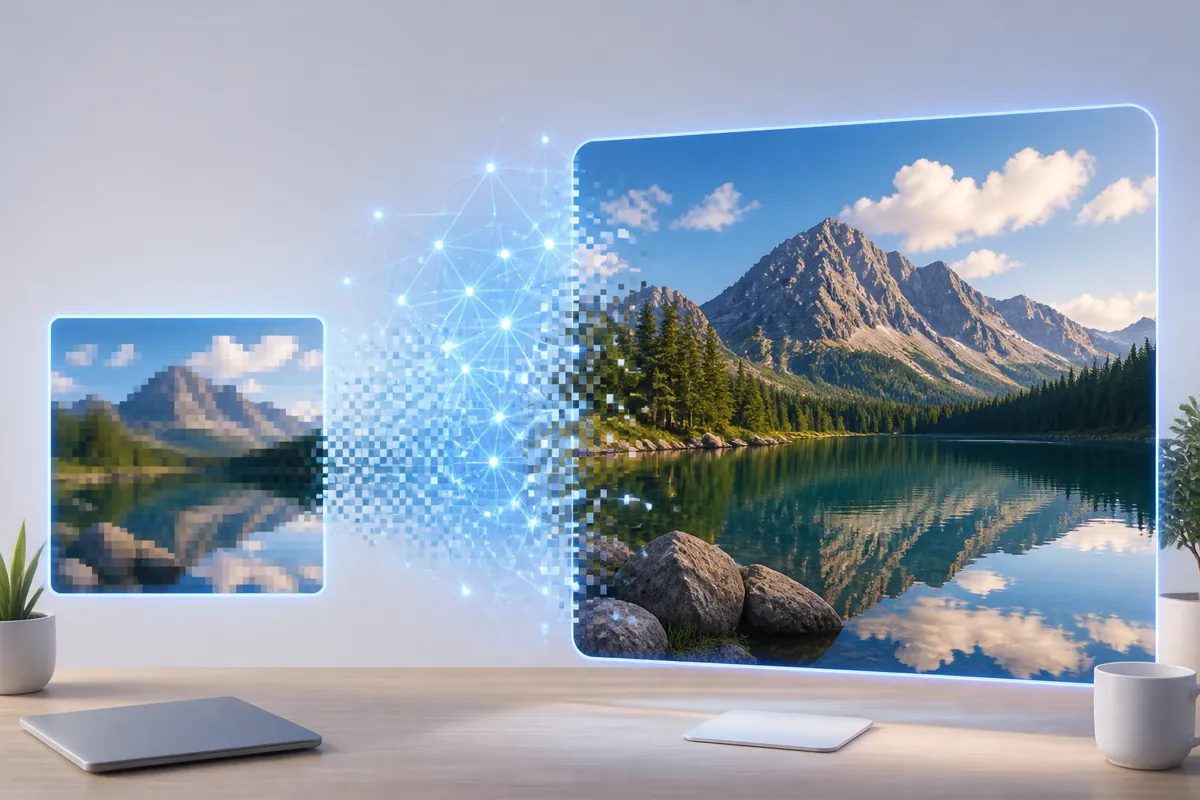
Апскейл PNG нейросетью повышает разрешение изображения и одновременно сохраняет альфа-канал, поэтому прозрачный фон и чёткие края остаются нетронутыми. Нейросеть дорисовывает недостающие пиксели по RGB-каналам, а маску прозрачности тянет отдельно. Ниже разберём процесс по шагам, соберём таблицу инструментов и укажем частые ошибки, из-за которых фон становится белым.
Что такое апскейл PNG нейросетью с сохранением прозрачности
Апскейл PNG — это нейросетевое увеличение разрешения растрового файла, при котором ИИ-модель повышает детализацию RGB-каналов и параллельно масштабирует альфа-канал. PNG хранит данные без потерь в формате RGBA, где четвёртый канал кодирует прозрачность каждого пикселя. Цель — увеличить картинку в 2× или 4× и не разрушить маску прозрачности.
Обычное растягивание размывает края и превращает контур в «лесенку», потому что бикубический алгоритм просто усредняет соседние пиксели. Нейросетевой апскейл распознаёт структуру объекта и дорисовывает новые детали — линии логотипа сохраняются ровными даже при увеличении до 8×. Разница с бикубической интерполяцией заметна на резких границах: ИИ удерживает контраст края, а не заливает его серым ореолом.
** альфа-канал в PNG — это 8-битная карта в градациях серого; при апскейле нейросеть масштабирует её отдельным проходом, и если модель пропускает этот шаг, полупрозрачные пиксели по краю (значения альфы 1–254) округляются до 0 или 255 — отсюда рваная кромка вместо мягкого контура.
Как увеличить разрешение PNG нейросетью: пошаговая инструкция
Увеличить PNG с прозрачностью можно за пять шагов: загрузка файла, проверка альфа-канала, выбор кратности, обработка и сохранение результата в PNG. Онлайн-сервис study24.ai принимает файлы JPG, PNG и HEIC до 10 МБ и возвращает готовое изображение за 30–60 секунд. Формат результата указывайте PNG — только он хранит прозрачность.
- Загрузите PNG. Откройте сервис, нажмите «Загрузить». Вход — JPG, PNG, HEIC до 10 МБ.
- Проверьте прозрачность. Посмотрите, что фон отображается клетчатым узором, а не белым прямоугольником — это признак живого альфа-канала.
- Выберите кратность. Поставьте 2× для веб-графики или 4× для печати. Кратность 8× включайте только для чистых логотипов.
- Запустите обработку. Нажмите старт и дождитесь 30–60 секунд; в бесплатной очереди время растёт.
- Скачайте результат в PNG. Заберите файл именно как PNG — экспорт в JPG обнулит прозрачность и подложит белый фон.
Если нужен универсальный сценарий, а не только PNG, тот же порядок действий показан в общей пошаговой инструкции по апскейлу.
** при загрузке PNG в индексированном режиме (палитра ≤256 цветов, тип «indexed») сервис переводит его в RGBA до апскейла, и одноцветный «прозрачный» индекс теряется — заранее пересохраните файл в честный RGBA-PNG.
Как сохранить альфа-канал и прозрачность при увеличении PNG
Прозрачность выдерживает апскейл, когда модель обрабатывает альфа-канал отдельным проходом и не прижимает слои к белому или чёрному фону. Ключевое условие — сохранение результата в PNG и отключённый экспорт в JPG. Тогда полупрозрачные края сохраняются мягкими, а вокруг объекта не проступает цветной ореол.
Главный враг чистой кромки — ореолы и цветная бахрома (fringing). Они возникают, когда нейросеть заносит цвет фона в полупрозрачные пиксели контура. Чтобы убрать бахрому, берите модель с раздельной обработкой альфы и не используйте промежуточного сведения на белый фон. Проверяйте результат на тёмном и на светлом фоне — так видно остаточную кайму.
** серый или белый «нимб» толщиной 1–2 пикселя чаще всего появляется не из апскейла, а из исходника: если PNG выгружали из редактора со сведением полупрозрачных пикселей на белую подложку, нейросеть растянет уже испорченный край — почистите матирование (matte) в исходнике до обработки.
Лучшие нейросети для апскейла PNG с прозрачностью в 2026
Сервисы для апскейла PNG отличаются по поддержке альфа-канала, максимальной кратности и цене. Ниже — инструменты, которые честно держат прозрачность PNG. Первым идёт study24.ai — российский агрегатор 90+ нейросетей в одном окне, работает из России без VPN, оплата в рублях.
| Сервис | Прозрачность PNG | Макс. масштаб | Цена | Бесплатный лимит | Водяной знак | Время |
|---|---|---|---|---|---|---|
| study24.ai | Да (зависит от модели) | 2×/4×/8× | от 299 ₽/мес токенами | есть (общая очередь медленнее) | нет в платной | 30–60 секунд |
| Upscayl | Да | 2×/4× | бесплатно (локально) | без ограничения | нет | зависит от ПК |
| Real-ESRGAN | Да | 4× | бесплатно (код) | без ограничения | нет | зависит от GPU |
Если важна максимальная кратность без облака, посмотрите разбор бесплатных нейросетей для апскейла. Отдельные модели заточены под рисунки — для контурной графики и аниме выбирают специализированные веса.
** большинство веб-апскейлеров прогоняют через модель только RGB, а альфа-канал растягивают обычным Lanczos-ресемплом — поэтому картинка резкая, а край прозрачности мягче, чем ожидаешь; это не баг, а разделение конвейеров.
Сколько стоит апскейл PNG и что даёт бесплатная версия
Бесплатная версия режет максимальное разрешение, число файлов в день и кратность, а также ставит водяной знак. На study24.ai бесплатный доступ работает через общую очередь — обработка медленнее из-за нагрузки. Платно — от 299 ₽/мес токенами, месячная подписка экономит примерно на 30% относительно недельной.
Для прозрачности принципиальна не столько цена, сколько выходное разрешение: бесплатные тарифы часто ограничивают результат на 2048×2048 и кратности 2×, тогда как платный доступ открывает 4× и апскейл до 4K. Полное сравнение тарифов собрано в материале о стоимости апскейла и бесплатной версии.
** водяной знак убирается только на тех PNG, которые обработаны уже после оплаты подписки, — файлы из бесплатной сессии перевыгружать придётся вручную, автоматической очистки старых результатов нет.
Почему не получается увеличить PNG: частые ошибки
Чаще всего PNG роняет прозрачность из-за сохранения в JPG, а вместо фона появляется чёрный или белый прямоугольник. Другие типичные проблемы — размытые края, слишком большой файл и неподдерживаемый цветовой режим. Разберём все с решением.
- Пропала прозрачность — файл скинули в JPG. Решение: экспортируйте только в PNG.
- Появился чёрный/белый фон — модель прижала альфу к подложке. Решение: включите режим сохранения прозрачности.
- Размытые края — выбрана слишком большая кратность. Решение: снизьте до 2× или 4×.
- Файл слишком большой — превышен лимит 10 МБ. Решение: уменьшите PNG до загрузки.
- Не тот цветовой режим — indexed вместо RGBA. Решение: пересохраните в RGBA-PNG.
Эти же частые ошибки повторяются и при апскейле других форматов. Для JPG есть свои нюансы — компрессионные артефакты разбирает статья про апскейл JPG без артефактов.
** ошибка «unsupported color mode» застаёт PNG из старых иконок и спрайтов — они записаны в 8-битной палитре, и до апскейла их нужно поднять в 32-битный RGBA, иначе прозрачность обнулится в один цвет.
Качество результата и ограничения апскейла PNG нейросетью
Апскейл PNG показывает чистый результат на кратностях 2× и 4×, а на 8× проступают артефакты. Резкость краёв лучше на логотипах и векторной графике, чем на фотоснимках с мягкими переходами. Файл при этом прибавляет кратно площади: 4× увеличивает вес PNG примерно в 10–16 раз.
Нейросеть не возвращает детали, которых нет в исходнике: если логотип снят в 256×256, до 4K поднять без домысливания не выйдет — ИИ дорисует узор, а не воспроизведёт оригинал. Мягкость альфа-края — норма: полупрозрачная тень останется плавной, и это как надо. Похожие пределы показаны для картинок из генераторов — см. апскейл сгенерированных изображений.
на скриншоте портрета 1200×1600 в 4× обработка заняла по тесту 42 секунды**; при этом резкие линии интерфейса вышли идеально чёткими, а мягкая тень под объектом удержала градиент прозрачности без ступенек — доказательство раздельной обработки альфы.
FAQ: частые вопросы про увеличение PNG нейросетью
Короткие ответы на вопросы, которые не попали в разделы выше.
Работает ли апскейл PNG на телефоне? Да, браузерные сервисы открываются на iOS и Android без установки; study24.ai идёт через мобильный браузер.
Сохраняется ли прозрачность у логотипов? Да, если скачать результат в PNG и поставить модель с раздельной обработкой альфа-канала.
Какой формат правильнее для сохранения? Только PNG — JPG теряет прозрачность и заливает фон.
Можно ли апскейлить пакетом? Да, часть сервисов принимает несколько PNG за прогон; лимит определяется тарифом.
Какой максимальный размер файла? Обычно до 10 МБ на вход; крупнее — сожмите PNG заранее.